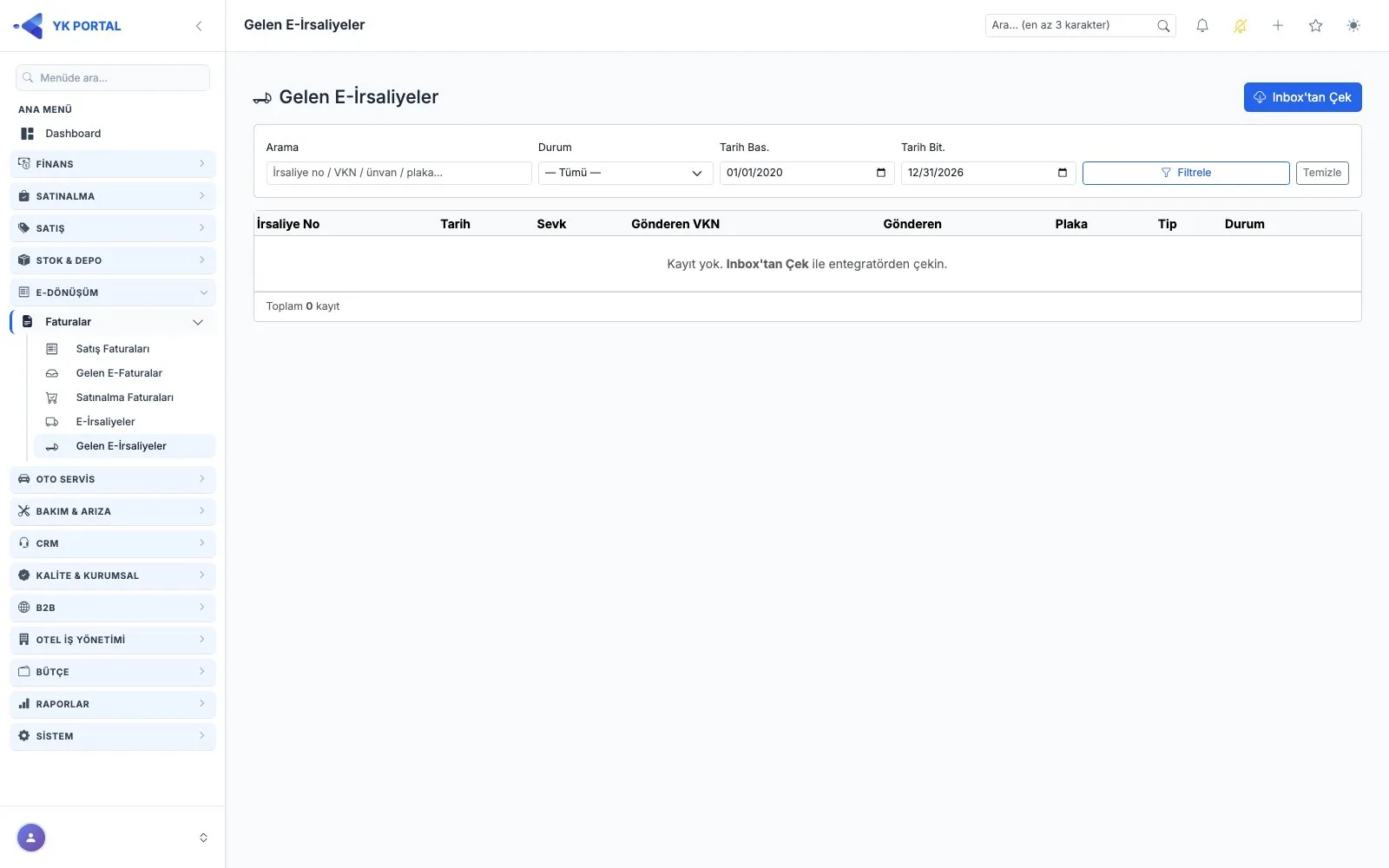
Gelen irsaliye listesine ulaşmak
Belgeler, e-DÖNÜŞÜM bölümündeki Faturalar altında yer alan Gelen E-İrsaliyeler ekranında toplanır. Liste açıldığında son 30 günlük kayıtlar gelir; daha eski bir belgeyi arıyorsanız tarih aralığını genişletmeniz yeterlidir. Tedarikçi belgeyi yeni göndermişse listeyi beklemeden tazelemek için elle çekim yapabilir, gelen kutusunu anında güncelleyebilirsiniz. Otomatik çekim kapalı bırakıldığında belgeler sisteme kendiliğinden düşmez; bu durumda çekimi düzenli olarak elle yapmanız ya da otomatik çekim ayarını açmanız gerekir.
Detayda satır eşleştirme ve cari oluşturma
Bir kaydın detayına girdiğinizde irsaliye satırları, gelen e-faturada işleyen mantığın aynısıyla stok kartlarınızla otomatik eşleştirilir. Eşleşmeyi onaylarken hatırlanmasını işaretlerseniz aynı tedarikçi ve kalem ikilisi bir daha sorulmaz. Belgeyi gönderen firmanın cari kartı henüz yoksa hızlı cari oluşturma seçeneği görünür; kart bilgileri irsaliyenin elektronik dosyasından hazır gelir, siz yalnızca kontrol edip kaydedersiniz. Aynı seçenek stok girişi için açılan kabul penceresinde de karşınıza çıkar, akışı bölmeden cariyi tamamlarsınız.
Kabul, red ve stok girişi
Kabul veya red işlemi tek pencerede yapılır. Burada şube ve depo seçimi zorunludur; listede yalnızca yetkiniz bulunan şube ve depolar görünür, böylece giriş yanlış lokasyona yazılmaz. Kabul ettiğinizde irsaliye onaylanır ve eşleştirilmiş satırlar üzerinden seçtiğiniz depoya stok girişi otomatik işlenir. Belgeyi kabul etmiyorsanız açıklama yazarak reddedersiniz; red durumunda hiçbir stok hareketi oluşmaz. Reddedilen belgede gerekçenin açık yazılması, tedarikçiyle yapılacak yazışmayı kısaltır.
Satınalma faturasına dönüştürme
Kabul edilmiş bir irsaliyeyi satınalma faturası taslağına aktarabilirsiniz. Dönüştürme sırasında stok girişi yeniden yazılmaz; her satırda irsaliye bağlantısı işaretlenir ve miktarlar ikinci kez artmaz. İşlem sonunda doğrudan Satınalma Faturası düzenleme ekranına yönlendirilirsiniz, tutar ve vade bilgilerini orada tamamlarsınız. Satınalma faturasına aktarılmış bir gelen belge artık silinemez; orijinali kayıtlarda korunur. Hatalı bir aktarım yaptıysanız düzeltmeyi satınalma tarafındaki iptal veya düzeltme akışıyla yürütmeniz gerekir.
Belge çıktıları ve arşiv
İrsaliyenin elektronik dosyasını, ekrandaki görsel önizlemesini ve yazdırılabilir çıktısını bu ekrandan alabilirsiniz. Depo girişinde imzalı belge isteyen ekipler çıktıyı doğrudan buradan üretir, muhasebe ise elektronik dosyayı arşive kaldırır. Dövizli bir belgede kur bilgisi bulunmuyorsa otomatik aktarım engellenir; bu kayıtları elle işlemeniz gerekir. Güncel kurları Döviz ekranından Merkez Bankası verisiyle yükleyerek bu engeli baştan önleyebilirsiniz.
Adım adım
- 1e-DÖNÜŞÜM bölümünde Faturalar altındaki Gelen E-İrsaliyeler listesini açın; varsayılan olarak son 30 günlük kayıtlar gelir.
- 2Yeni gelen belgeleri görmek için gelen kutusunu elle tazeleyin.
- 3İlgili kaydın detayına girip satırların stok kartlarınızla eşleşmesini kontrol edin.
- 4Gönderen firmanın cari kartı yoksa hızlı cari oluşturma ile kartı belgedeki bilgilerden hazırlayın.
- 5Kabul/Red penceresini açın ve stok hareketinin işleneceği şube ile depoyu seçin.
- 6Belgeyi kabul ederek irsaliyeyi onaylayın; eşleşen satırlar seçilen depoya otomatik giriş olarak yazılır.
- 7Belgeyi kabul etmiyorsanız açıklama girerek reddedin; bu durumda stok hareketi oluşmaz.
- 8Kabul edilen irsaliyeyi satınalma faturası taslağına dönüştürün ve açılan düzenleme ekranında faturayı tamamlayın.
- 9Gerekirse belgenin elektronik dosyasını, önizlemesini veya yazdırılabilir çıktısını alın.
Ekrandaki alanlar
- Şube / Depo (zorunlu)
- Kabul penceresinde seçilir; stok hareketinin hangi şube ve depoya işleneceğini belirler. Yalnızca yetkili olduğunuz şube ve depolar listelenir.
- Hatırla (satır eşleştirme)
- İşaretlendiğinde aynı tedarikçi ve kalem eşleşmesi sonraki belgelerde tekrar sorulmaz.
- Otomatik Inbox Çekimi / Çekim Aralığı
- Gelen e-irsaliyelerin otomatik olarak çekilip çekilmeyeceğini ve çekim sıklığını dakika cinsinden belirler.
İpuçları ve dikkat edilecekler
İlgili özellikler
- Gelen e-Fatura Aktarımı | e-Fatura Programı
Gelen kutunuza düşen e-faturaları e-Dönüşüm modülünde görüntüleyip satırlarını stok kartlarıyla eşleştirir, tek işlemle satınalma faturasına dönüştürürsünüz. Kur, iskonto, masraf ve KDV dışı vergiler belgedeki haliyle taşınır.
- e-İrsaliye Programı ile Giden İrsaliye Düzenleme
Sevkiyata çıkan malın irsaliyesini alıcı, taşıma ve stok kalemi bilgileriyle hazırlayıp taslak olarak kaydedin; onayladıktan sonra GİB'e gönderin ve dilerseniz aynı belgeyi satış faturasına aktarın.
- e-Dönüşüm Programı Sağlayıcı (Entegratör) Ayarları
Ayarlar sayfasındaki E-Devlet Parametreleri kartında entegratörünüzü seçer, test modu, belge serileri ve otomatik gelen belge çekimi tercihlerinizi belirler, bağlantıyı anında doğrularsınız.
- e-Fatura Programı ile e-Arşiv Kesme ve GİB'e Gönderme
Satış ekranında hazırlanan fatura onaylandığında elektronik belge içeriği hazırlanır ve tek tıkla entegratör üzerinden GİB'e iletilir. Gönderim sonrası durum sorgusu, PDF, karekod ve gönderim kayıtları aynı sayfadan izlenir.
Adım adım anlatım ve ekran ayrıntıları: kullanım kılavuzunda bu bölüm →