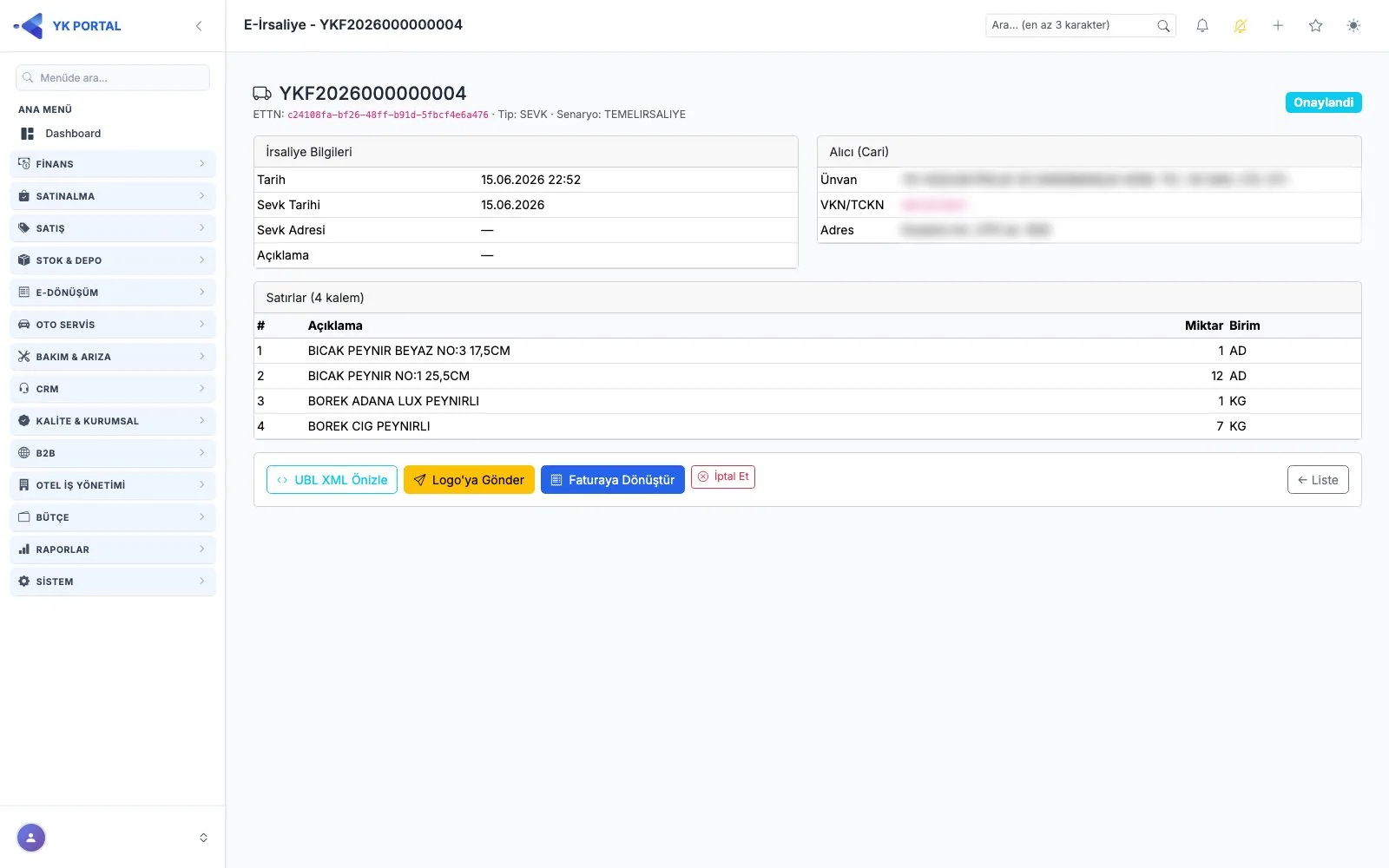
Alıcı, tarih ve belge bilgileri
Yeni bir kayıt açtığınızda karşınıza boş bir form gelir. Burada malın gönderileceği cariyi seçer, irsaliye numarasını yazarsınız; bu alanı doldurmadan geçerseniz numara sistem tarafından üretilir. İrsaliye tarihi, vade tarihi ve sevk tarihi ayrı ayrı belirtilir, böylece düzenleme günü ile malın fiilen yola çıktığı gün farklıysa ikisi de kayda geçer. Belge tipi seçimi ve açıklama alanı ile belgenin niteliği netleştirilir. Notlar alanına yazdıklarınız yalnızca kendi kayıtlarınızda görünür; elektronik belgeye eklenmez ve idareye iletilmez.
Sevkiyat ve taşıma bilgileri
Yola çıkan mal için taşımayı tanımlayan bilgiler aynı formda toplanır. Sevk adresi, malın teslim edileceği noktayı gösterir. Araç plakası, şoförün adı soyadı ve TC kimlik numarası, taşıma başka bir firma tarafından yapılıyorsa taşıyıcının vergi kimlik numarası ve unvanı girilir. Bu alanlar sayesinde yol boyunca yapılacak denetimlerde belge üzerindeki taşıma bilgileri eksiksiz olur ve sevkiyatı hangi aracın, hangi sürücüyle gerçekleştirdiği sonradan da izlenebilir.
Şube, depo ve sevk edilecek kalemler
Stok hareketinin hangi şube ve depodan çıkacağını belirleyen seçimler zorunludur; bu iki alan doldurulmadan belge tamamlanmaz. Listede yalnızca kullanıcı hesabınıza tanımlı şube ve depolar görünür, dolayısıyla yetkiniz dışındaki bir depodan çıkış yapılamaz. Sevk edilecek mallar satır satır eklenir: her satırda stok kartı, satıra özel açıklama, miktar ve birim belirtilir. Farklı ürünler için istediğiniz kadar satır ekleyebilir, böylece tek irsaliyede birden fazla kalemi sevk edebilirsiniz.
Taslak kaydı ve onay
Formu tamamlayıp oluşturduğunuzda belge taslak durumunda saklanır. Taslak aşamasındaki bir irsaliyede alıcıdan satırlara kadar her bilgiyi düzenleyebilirsiniz; bu nedenle kontrol ve düzeltmeleri onaydan önce yapmak gerekir. Onaylama işleminden sonra belge değiştirilemez, yalnızca görüntülenebilir hâle gelir. Yanlış bilgiyle onaylanmış bir belgede doğrudan düzeltme mümkün olmadığından, önce belgenin durumunu (gönderildi mi, karşı taraf reddetti mi) kontrol edip tekrar gönderim veya iptal akışından uygun olanını izlemek gerekir.
Onay sonrası: gönderim, faturalama ve iptal
Onaylanan irsaliyenin detay ekranında belgenin elektronik hâlini gönderim öncesinde önizleyebilir, ardından entegratör üzerinden iletebilirsiniz. Gönderim tamamlandıktan sonra irsaliyeyi doğrudan satış faturasına aktarma seçeneği açılır; bu aktarımda stok hareketi ikinci kez yazılmaz, yalnızca iki belge birbirine bağlanır. Sevkiyattan vazgeçilmesi durumunda iptal seçeneği, irsaliyeyle oluşan stok hareketlerini geri alır. Böylece hem depo miktarları hem de belge zinciri tutarlı kalır.
Adım adım
- 1e-DÖNÜŞÜM bölümünde Faturalar altındaki E-İrsaliyeler ekranını açın ve yeni kayıt seçeneğiyle boş formu getirin.
- 2Malın gönderileceği cariyi seçin; irsaliye numarasını elle yazın veya otomatik üretilmesi için boş bırakın.
- 3İrsaliye tarihi, vade tarihi ve sevk tarihini girip belge tipini belirleyin.
- 4Sevk adresini, araç plakasını, şoförün adı soyadı ile TC kimlik numarasını ve varsa taşıyıcının vergi numarası ile unvanını yazın.
- 5Belgeye ilişkin açıklamayı ekleyin; yalnızca kendi kayıtlarınızda kalacak bilgileri notlar alanına yazın.
- 6Stok çıkışının işleneceği şube ve depoyu seçin (her ikisi de zorunludur).
- 7Satır ekleyerek sevk edilecek stok kalemlerini açıklama, miktar ve birim bilgisiyle listeleyin.
- 8Formu oluşturun; belge taslak durumda kaydedilir.
- 9Taslak üzerinde gerekli düzeltmeleri yapıp belgeyi onaylayın.
- 10Onaylı belgenin detayında elektronik hâlini önizleyin, entegratöre gönderin; ardından gerekirse satış faturasına dönüştürün veya iptal edin.
Ekrandaki alanlar
- Cari
- Malın sevk edildiği alıcı firma ya da kişi.
- İrsaliye No
- Belge numarası; boş bırakıldığında sistem tarafından otomatik oluşturulur.
- İrsaliye Tarihi
- Belgenin düzenlendiği tarih.
- Vade Tarihi
- Belgeye ilişkin vade tarihi.
- Sevk Tarihi
- Malın fiilen yola çıktığı tarih.
- Belge Tipi
- Düzenlenen irsaliyenin türü.
- Sevk Adresi
- Malın teslim edileceği adres.
- Araç Plaka
- Sevkiyatı yapan aracın plakası.
- Şoför Ad-Soyad / TC
- Aracı kullanan sürücünün adı soyadı ve TC kimlik numarası.
- Taşıyıcı VKN / Ünvan
- Taşımayı üstlenen firmanın vergi kimlik numarası ve unvanı.
- Notlar
- Yalnızca dahili kullanım içindir; elektronik belgeye yansımaz ve idareye iletilmez.
- Şube / Depo
- Stok hareketinin işleneceği şube ve depo; doldurulması zorunludur ve yalnızca yetkili olduğunuz seçenekler listelenir.
İpuçları ve dikkat edilecekler
İlgili özellikler
- e-Fatura Programı ile e-Arşiv Kesme ve GİB'e Gönderme
Satış ekranında hazırlanan fatura onaylandığında elektronik belge içeriği hazırlanır ve tek tıkla entegratör üzerinden GİB'e iletilir. Gönderim sonrası durum sorgusu, PDF, karekod ve gönderim kayıtları aynı sayfadan izlenir.
- Gelen e-İrsaliye Kabul/Red | e-İrsaliye Programı
Tedarikçilerinizden gelen e-irsaliyeleri tek listede görüp depo seçerek kabul edebilir, gerekçesiyle reddedebilirsiniz. Kabul edilen irsaliye stok girişini otomatik oluşturur ve tek adımda satınalma faturası taslağına aktarılır.
- e-Dönüşüm Programı Sağlayıcı (Entegratör) Ayarları
Ayarlar sayfasındaki E-Devlet Parametreleri kartında entegratörünüzü seçer, test modu, belge serileri ve otomatik gelen belge çekimi tercihlerinizi belirler, bağlantıyı anında doğrularsınız.
- E-Dönüştür Entegratörü | e-Dönüşüm Programı
E-LOGO ve VBT'ye ek olarak E-Dönüştür (BirFatura) sağlayıcısını şirket bazında seçebilir, üç anahtarla bağlantıyı kurabilir ve kalan kontörünüzü parametre ekranından anında görebilirsiniz.
Adım adım anlatım ve ekran ayrıntıları: kullanım kılavuzunda bu bölüm →