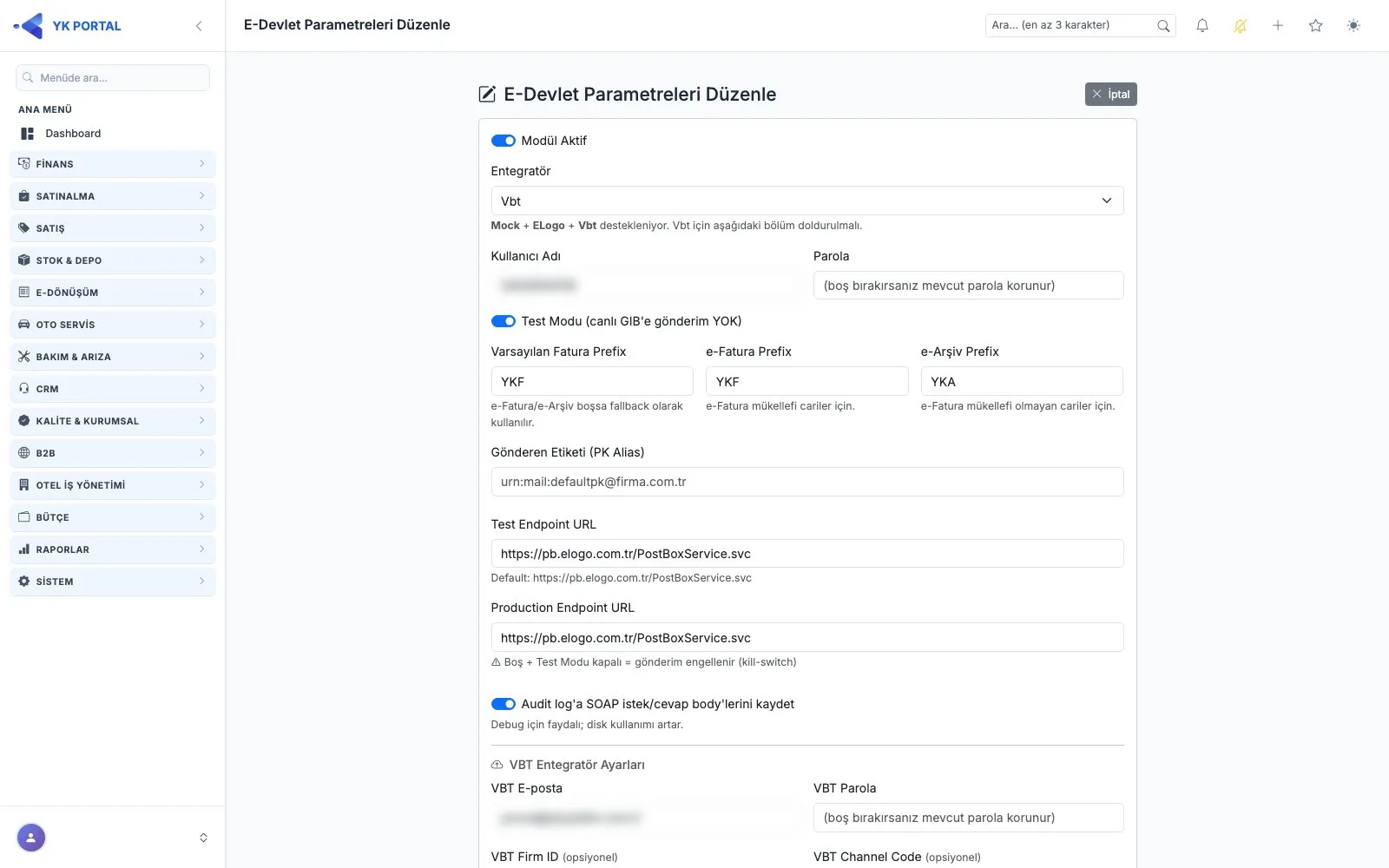
Entegratör seçimi ve giriş bilgileri
Kartı düzenlemeye açtığınızda önce Modül Aktif kutucuğunu işaretleyerek e-dönüşüm işleyişini devreye alırsınız. Entegratör alanında üç seçenek vardır: gerçek gönderim yapmadan deneme yürütmek için Mock, ayrıca ELogo ve Vbt. Ardından sağlayıcınızdan aldığınız kullanıcı adı ve parolayı girersiniz. Parola alanını dokunmadan bırakırsanız daha önce kayıtlı parola olduğu gibi korunur; parolayı değiştirmek istiyorsanız yeni değeri açıkça yazmanız gerekir. Gönderen Etiketi (PK Alias) ve test ile canlı adres bilgileri de yine entegratörünüzün verdiği değerlerle doldurulur.
Test modu ile güvenli deneme
Test Modu kutucuğu açık olduğu sürece hazırladığınız hiçbir belge gerçek anlamda GİB'e ulaşmaz; işlemler yalnızca simüle edilir. Bu sayede seri numaralarını, belge içeriklerini ve akışı risk almadan denersiniz. Canlı kullanıma geçmeden önce bu modda çalışıp bağlantıyı doğrulamak, hatalı belge gönderiminin önüne geçer. Ayarları kaydettikten sonra Bağlantıyı Test Et seçeneğiyle sağlayıcıya erişimi sınarsınız; sonuç, dönen kod ve mesajla birlikte aynı ekranda anında görünür.
Belge önekleri ve numaralandırma
Fatura Prefix, e-Fatura Prefix ve e-Arşiv Prefix alanlarına belge numaralarınızın başında yer alacak seri önekini yazarsınız. Her önek en fazla üç karakter olabilir ve yalnızca A-Z harfleri ile 0-9 rakamlarından oluşur. Böylece kestiğiniz belgeler türüne göre ayrışır, muhasebe ve arşiv tarafında takip kolaylaşır. Şirket genelinde tanımlanan bu önekler, ek bir düzenleme yapmadığınız sürece tüm kullanıcı ve şubelerde geçerli olur.
Şube ve kullanıcı bazlı fatura serileri
Aynı sayfanın alt bölümünde şubelere ve kullanıcılara ayrı e-Fatura ile e-Arşiv serileri tanımlayabilirsiniz; bu tanım isteğe bağlıdır. Otomatik numara üretilirken sıra önce kullanıcı, sonra şube, en son şirket geneli şeklinde işler. Boş bıraktığınız satır bir alt seviyeye devredilir; hiç tanım yapmazsanız işleyiş şirket geneli seriyle aynen sürer. Şube serisi yalnızca tek şubeye yetkisi olan kullanıcılarda devreye girer. Her seri kendi sayacıyla bağımsız ilerler, numaralar çakışmaz. Numarayı elle yazdığınızda tanımlı serilerden herhangi biri kabul edilir.
Vbt'ye özel alanlar ve otomatik gelen belge çekimi
Entegratör olarak Vbt seçtiğinizde ek bir bölüm kendiliğinden açılır: VBT e-posta, VBT parola, firma kimliği, kanal kodu, test ile canlı adresler ve sıkıştırılmış belge tercihi burada doldurulur. Gelen belgeler için Otomatik Inbox Çekimi Aktif kutucuğunu işaretleyip çekim aralığını dakika cinsinden (5 ile 1440 arası, varsayılan 60) girerseniz gelen e-faturalar belirlediğiniz sıklıkta kendiliğinden sisteme düşer. Tüm tercihleri kaydettikten sonra ayarlar yürürlüğe girer.
Adım adım
- 1Ayarlar sayfasını açıp E-Devlet Parametreleri kartına girin ve düzenleme moduna geçin.
- 2Modül Aktif kutucuğunu işaretleyin.
- 3Entegratör olarak Mock, ELogo veya Vbt seçeneklerinden birini belirleyin.
- 4Kullanıcı adı ve parolanızı girin; parolayı değiştirmeyecekseniz alanı boş bırakın.
- 5Canlıya geçmeden önce Test Modu kutucuğunu açık tutun.
- 6Fatura, e-Fatura ve e-Arşiv önekleri için en fazla 3 karakterlik (A-Z, 0-9) seri kodlarını yazın.
- 7İsterseniz sayfanın alt bölümünden şube ve kullanıcı bazlı e-Fatura / e-Arşiv serilerini tanımlayın.
- 8Gönderen Etiketi (PK Alias) ile test ve canlı adres bilgilerini entegratörünüzden aldığınız değerlerle doldurun; Vbt seçtiyseniz açılan ek alanları tamamlayın.
- 9Gelen belgelerin kendiliğinden çekilmesi için otomatik çekim kutucuğunu açıp aralığı dakika olarak (5-1440) belirleyin.
- 10Formu kaydedin ve Bağlantıyı Test Et ile sonucu ekranda görün.
Ekrandaki alanlar
- Entegratör
- Hangi e-belge sağlayıcısıyla çalışılacağını belirler: Mock (test), ELogo veya Vbt.
- Test Modu
- Açık olduğunda belgeler gerçek anlamda GİB'e iletilmez, yalnızca simüle edilir.
- Fatura / e-Fatura / e-Arşiv Prefix
- Belge numaralarının önüne gelen seri öneki; en fazla 3 karakter, A-Z ve 0-9.
- Gönderen Etiketi (PK Alias)
- Şirketin GİB üzerindeki e-posta etiketi (urn:mail:... biçiminde).
- Otomatik Inbox Çekimi / Çekim Aralığı
- Gelen e-fatura ve e-irsaliyenin kendiliğinden çekilip çekilmeyeceği ile çekim sıklığı (5-1440 dakika, varsayılan 60).
İpuçları ve dikkat edilecekler
İlgili özellikler
- e-Fatura Programı ile e-Arşiv Kesme ve GİB'e Gönderme
Satış ekranında hazırlanan fatura onaylandığında elektronik belge içeriği hazırlanır ve tek tıkla entegratör üzerinden GİB'e iletilir. Gönderim sonrası durum sorgusu, PDF, karekod ve gönderim kayıtları aynı sayfadan izlenir.
- Gelen e-Fatura Aktarımı | e-Fatura Programı
Gelen kutunuza düşen e-faturaları e-Dönüşüm modülünde görüntüleyip satırlarını stok kartlarıyla eşleştirir, tek işlemle satınalma faturasına dönüştürürsünüz. Kur, iskonto, masraf ve KDV dışı vergiler belgedeki haliyle taşınır.
- E-Dönüştür Entegratörü | e-Dönüşüm Programı
E-LOGO ve VBT'ye ek olarak E-Dönüştür (BirFatura) sağlayıcısını şirket bazında seçebilir, üç anahtarla bağlantıyı kurabilir ve kalan kontörünüzü parametre ekranından anında görebilirsiniz.
- e-İrsaliye Programı ile Giden İrsaliye Düzenleme
Sevkiyata çıkan malın irsaliyesini alıcı, taşıma ve stok kalemi bilgileriyle hazırlayıp taslak olarak kaydedin; onayladıktan sonra GİB'e gönderin ve dilerseniz aynı belgeyi satış faturasına aktarın.
Adım adım anlatım ve ekran ayrıntıları: kullanım kılavuzunda bu bölüm →