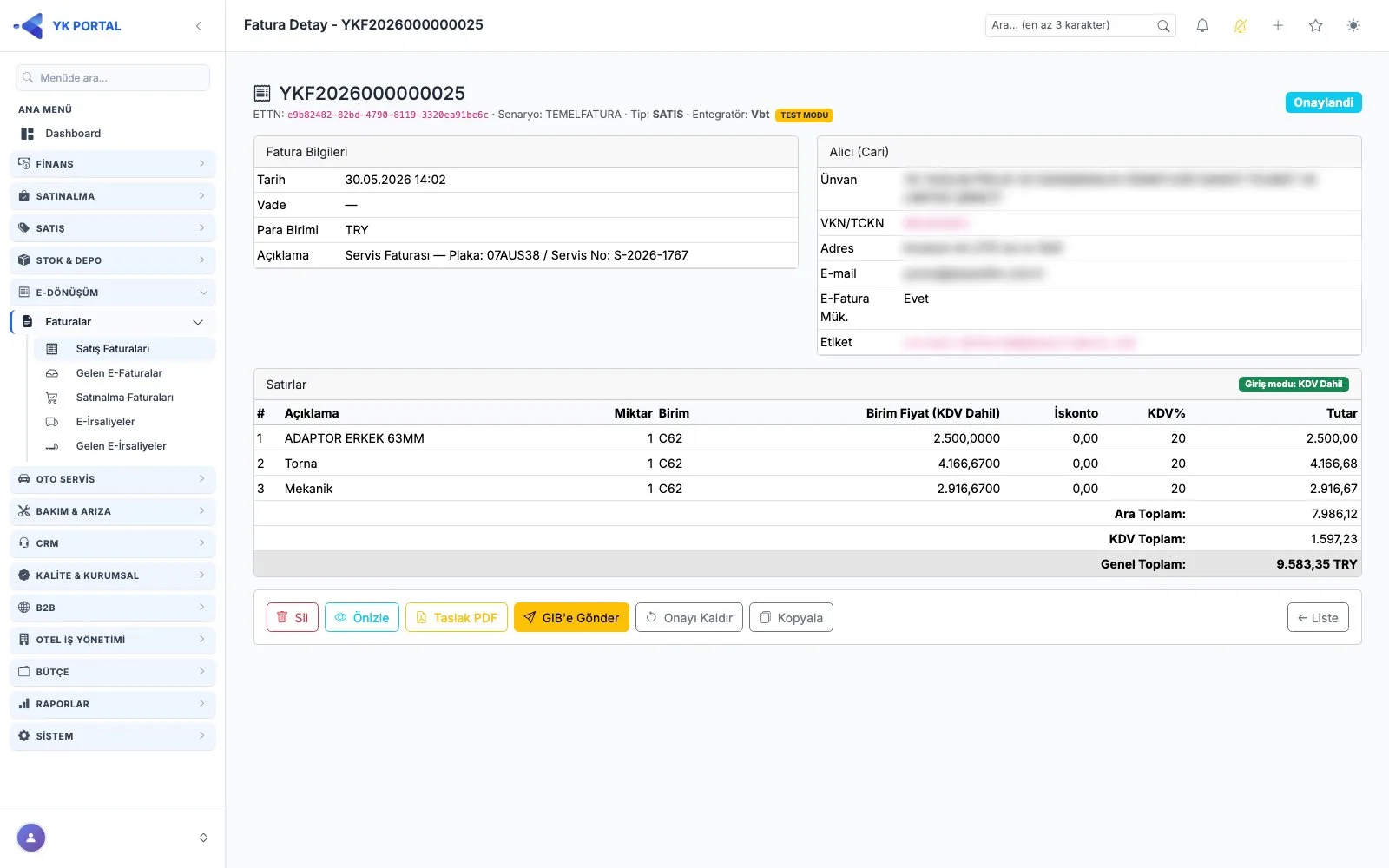
Onaylama: elektronik belge içeriği bu adımda oluşur
Faturayı Satış Faturası ekranında oluşturur veya mevcut kaydı düzenlersiniz; ayrıntılar Satış modülünde anlatılır. Onay verdiğinizde sistem, faturanın elektronik belge (UBL) içeriğini hazırlar. Onaylanan fatura üzerinde artık serbest değişiklik yapılamaz; bu, gönderilecek belge ile kayıtların birbirini tutmasını sağlar. Bir düzeltme gerekiyorsa ve belge henüz yola çıkmamışsa, onayı kaldırarak faturayı yeniden taslak durumuna alabilir, düzenlemenizi yapıp tekrar onaylayabilirsiniz. Gönderilmiş bir belgede aynı esneklik yoktur; bu durumda önce belgenin güncel durumunu kontrol etmeniz gerekir.
Gönderim ve durum takibi
Onaylı fatura, gönderme işlemiyle entegratör aracılığıyla GİB tarafına iletilir. Tek bir belgenin akıbetini merak ediyorsanız durum yenileme ile o faturanın güncel karşılığını çekebilirsiniz. Gün sonunda çok sayıda belge varsa liste ekranından istediğiniz faturaları işaretleyip toplu durum sorgusu çalıştırmak, hepsinin durumunu tek seferde tazeler. Böylece kabul edilen, bekleyen ve reddedilen belgeleri ayırmak için faturaları tek tek açmanız gerekmez; muhasebe ve satış ekipleri aynı listeden ilerleyebilir.
Reddedilen faturayı düzeltip yeniden gönderme
Karşı taraf faturayı reddettiğinde belge kapanmış sayılmaz. "Tekrar Gönderilecek" işlemi faturayı yeniden taslak durumuna alır; hatalı satırı, tutarı veya bilgileri düzelttikten sonra belgeyi tekrar onaylayıp gönderebilirsiniz. Yanlışlıkla onaylanmış bir belgede de önce durum kontrolü yapmak gerekir: belge reddedilmiş mi, yoksa gönderilmiş mi? Duruma göre tekrar gönderim ya da iptal akışından uygun olanı seçilir. Bu sayede aynı fatura için ikinci bir kayıt açmak zorunda kalmazsınız.
Detay sayfası: önizleme, PDF, karekod ve gönderim kayıtları
Fatura detayında elektronik belgenin ham içeriğini önizleyebilir, yazdırılabilir PDF çıktısını alabilir ve belgeye ait karekodu görüntüleyebilirsiniz. Sayfanın alt kısmında, o faturaya ait gönderim geçmişi en son on kayıtla listelenir; entegratöre giden isteklerle dönen cevaplar burada saklandığı için bir gönderim beklendiği gibi sonuçlanmadığında ilk bakılacak yer burasıdır. Destek ekibiyle görüşürken de bu kayıtlar sorunun nerede takıldığını hızlıca gösterir.
Dövizli faturalarda kur bilgisi
Satış faturasını TRY dışında bir para birimiyle kestiyseniz, GİB'e giden belgeye kur satırı sistem tarafından eklenir; sizin ek bir işlem yapmanız beklenmez. Buna karşılık kur bilgisi olmadan ilerlemek mümkün değildir: ilgili tarih için Merkez Bankası kuru bulunmuyorsa ve elle de bir değer girilmemişse fatura onaylanamaz, dolayısıyla gönderilemez. Kısacası dövizli e-faturada geçerli bir kur zorunludur. Güncel kurları Döviz ekranından çekerek bu engeli önceden aşabilirsiniz.
Gönderimin yönetici tarafından durdurulması
Sistem yöneticisinin kullanabildiği bir sunucu ayarı (EDONUSUM_HARD_DISABLE_GIB_SEND) açık olduğunda GİB'e yapılan tüm gönderimler tamamen kapatılır. Acil durumlar için düşünülmüş bu güvenlik anahtarı devredeyken gönderme işlemi engellenir ve denemeler başarısız olur. Belgeler hazırlanmaya ve onaylanmaya devam edebilir; yalnızca dışarıya iletim durdurulmuş olur. Gönderim ısrarla sonuçlanmıyorsa, entegratör bilgilerini kontrol etmeden önce bu ayarın durumunu sistem yöneticinize sormanız zaman kazandırır.
Adım adım
- 1Satış Faturası ekranında faturayı oluşturun veya mevcut taslağı düzenleyin.
- 2Faturayı onaylayın; bu adımda elektronik belge içeriği hazırlanır ve fatura düzenlemeye kapanır.
- 3Gönderim öncesi bir düzeltme gerekiyorsa onayı kaldırıp faturayı taslağa döndürün, düzenleyip yeniden onaylayın.
- 4Onaylı faturayı gönderin; belge entegratör üzerinden GİB'e iletilir.
- 5Tek belgenin akıbetini durum yenileme ile sorgulayın.
- 6Liste ekranında birden çok faturayı seçip toplu durum sorgusu çalıştırın.
- 7Reddedilen faturayı "Tekrar Gönderilecek" ile taslağa alın, düzeltin ve yeniden gönderin.
- 8Detay sayfasından belge önizlemesini, PDF çıktısını ve karekodu görüntüleyin.
- 9Bir sorun varsa sayfa altındaki son on gönderim kaydını inceleyin.
İpuçları ve dikkat edilecekler
İlgili özellikler
- e-Dönüşüm Programı Sağlayıcı (Entegratör) Ayarları
Ayarlar sayfasındaki E-Devlet Parametreleri kartında entegratörünüzü seçer, test modu, belge serileri ve otomatik gelen belge çekimi tercihlerinizi belirler, bağlantıyı anında doğrularsınız.
- e-İrsaliye Programı ile Giden İrsaliye Düzenleme
Sevkiyata çıkan malın irsaliyesini alıcı, taşıma ve stok kalemi bilgileriyle hazırlayıp taslak olarak kaydedin; onayladıktan sonra GİB'e gönderin ve dilerseniz aynı belgeyi satış faturasına aktarın.
- Gelen e-Fatura Aktarımı | e-Fatura Programı
Gelen kutunuza düşen e-faturaları e-Dönüşüm modülünde görüntüleyip satırlarını stok kartlarıyla eşleştirir, tek işlemle satınalma faturasına dönüştürürsünüz. Kur, iskonto, masraf ve KDV dışı vergiler belgedeki haliyle taşınır.
- E-Dönüştür Entegratörü | e-Dönüşüm Programı
E-LOGO ve VBT'ye ek olarak E-Dönüştür (BirFatura) sağlayıcısını şirket bazında seçebilir, üç anahtarla bağlantıyı kurabilir ve kalan kontörünüzü parametre ekranından anında görebilirsiniz.
Adım adım anlatım ve ekran ayrıntıları: kullanım kılavuzunda bu bölüm →